第10章 API服务集成(绘图/Notion/视频/语音)
接入第三方服务,让AI能力更强大
本章将介绍如何将OpenClaw与各种第三方API服务集成,扩展AI的能力边界。重点介绍4个实用场景的配置方法:AI绘图、Notion数据同步、视频生成和语音合成。
💡 本章重点:API集成的配置方法和基础使用。详细的实战案例请参考第14章《创意应用探索》。
10.1 AI绘图服务集成
10.1.1 服务选择
OpenClaw支持多种AI绘图服务:
| 服务 | 特点 | 成本 | 推荐场景 |
|---|---|---|---|
| Gemini图像生成 | 中文好、白板图擅长 | 低(0.05-0.4元/张) | 教程配图、白板图 |
| DALL-E 3 | 质量高、风格多 | 中 | 创意设计 |
| Midjourney | 艺术性强 | 高 | 艺术创作 |
| Stable Diffusion | 开源免费 | 免费(需自建) | 批量生成 |
推荐:Gemini图像生成
- ✅ 集成简单(Chat API)
- ✅ 成本低廉
- ✅ 中文支持好
- ✅ 适合教程配图、白板图
10.1.2 安装bananapro-image-gen Skill
方式1:从GitHub安装(推荐)
# 克隆技能仓库
git clone https://github.com/xianyu110/awesome-openclaw-tutorial.git

# 复制到OpenClaw的skills目录
cp -r expert-skills-hub/skills/bananapro-image-gen ~/.openclaw/skills/

# 安装依赖
cd ~/.openclaw/skills/bananapro-image-gen
pip3 install -r requirements.txt
方式2:使用npx命令
npx skills add https://github.com/xianyu110/awesome-openclaw-tutorial --skill bananapro-image-gen验证安装:
ls ~/.openclaw/skills/bananapro-image-gen
# 应该看到:SKILL.md, README.md, scripts/, test.sh 等文件
10.1.3 配置API
步骤1:获取API 密钥
- 访问中转API服务商(推荐支持Gemini的服务)
- 注册并充值(建议10-20元测试)
- 获取API Key
步骤2:配置 OpenClaw
nano ~/.openclaw/openclaw.json添加配置:
{
  "api": {
    "gemini": {
      "apiKey": "your-api-key-here",
      "baseUrl": "https://apipro.maynor1024.live",
      "model": "gemini-3-pro-image-preview"
    }
  }
}
步骤3:测试连接
cd ~/.openclaw/skills/bananapro-image-gen
bash test.sh
如果看到生成的图片,说明配置成功!
成本参考:
- 生成1张1K图片:约0.05-0.1元
- 生成1张2K图片:约0.1-0.2元
- 生成1张4K图片:约0.2-0.4元
💡 省钱技巧: 日常使用1K分辨率即可,只有需要打印或高清展示时才用2K/4K。
10.1.4 基础使用教程
安装完成后,你可以直接在OpenClaw中使用绘图功能。
示例1:生成Logo
你:帮我设计1个Logo,主题是"超级个体",要求:
- 简洁现代
- 使用蓝色和橙色
- 包含一个人和AI的元素
- 适合用在社交媒体头像
```text
OpenClaw会自动调用绘图Skill,生成Logo并保存到本地。

**示例2:生成白板图**
你:生成一张白板图片,手写字体风格,内容是:
标题:OpenClaw核心优势
4大优势:
- 本地部署 - 保护隐私
- 文件访问 - 智能搜索
- Skills扩展 - 无限可能
- 多平台支持 - 随时随地
用手写字体,添加箭头、框图等手绘元素
**示例3:生成社交媒体配图**你:生成一张小红书配图,主题是"AI时代的超级个体",要求:
- 9:16竖版
- 温暖的配色
- 包含文字:一个人 + AI = 无限可能
- 简约风格
### 10.1.5 命令行使用(进阶)

如果你想批量生成图片或集成到自动化脚本中,可以直接使用命令行:

**基础用法:**

```bash
cd ~/.openclaw/skills/bananapro-image-gen

# 生成图片(OpenAI格式)
python3 scripts/generate_image.py \
    --prompt "1个简约的Logo设计,主题是AI助手" \
    --filename output.png \
    --api-format openai

# 生成高清图片(Gemini格式)
python3 scripts/generate_image.py \
    --prompt "一张白板图,手写风格" \
    --filename whiteboard.png \
    --api-format gemini \
    --resolution 2K
参数说明:
| 参数 | 说明 | 默认值 | 示例 |
|---|---|---|---|
--prompt | 图片描述(必填) | - | "1个Logo设计" |
--filename | 输出文件名 | output.png | my_image.png |
--api-format | API格式 | openai | openai/gemini |
--resolution | 分辨率 | 1K | 1K/2K/4K |
批量生成示例:
# 创建批量生成脚本
cat > batch_generate.sh << 'EOF'
#!/bin/bash

# 生成5张不同主题的图片
prompts=(
    "Logo设计:超级个体"
    "白板图:AI工作流"
    "海报:效率提升10倍"
    "配图:知识管理系统"
    "图标:自动化工具"
)

for i in "${!prompts[@]}"; do
    echo "生成第 $((i+1)) 张图片..."
    python3 scripts/generate_image.py \
        --prompt "${prompts[$i]}" \
        --filename "output_$((i+1)).png"
done

echo "批量生成完成!"
EOF

chmod +x batch_generate.sh
./batch_generate.sh
10.1.6 提示词技巧
好的提示词是生成高质量图片的关键。以下是一些实用技巧:
技巧1:明确风格
❌ 不好:生成一张图片
✅ 好:生成一张白板图片,手写字体风格,简约现代
```text
**技巧2:详细描述**
❌ 不好:画1个Logo ✅ 好:设计1个Logo,圆形,蓝色渐变,中间是1个抽象的大脑图案, 周围有数据流动的线条,现代科技感
**技巧3:指定元素**❌ 不好:画一张架构图 ✅ 好:画一张系统架构图,包含: - 用户端(手机图标) - 网关(云图标) - 数据库(圆柱图标) - 用箭头连接各个组件 - 添加文字标注
**技巧4:参考风格**✅ 好:生成一张图片,风格类似: - 手绘白板风格 - 扁平化设计 - 水彩画风格 - 像素艺术风格
**提示词模板库:**

```bash
# Logo设计模板
"设计1个[主题]Logo,要求:
- 形状:[圆形/方形/抽象]
- 颜色:[主色调]
- 元素:[核心元素]
- 风格:[现代/复古/简约]
- 用途:[社交媒体/网站/名片]"

# 白板图模板
"生成一张白板图片,手写字体风格,内容是:
标题:[标题文字]
核心要点:
1. [要点1]
2. [要点2]
3. [要点3]
用手写字体,添加箭头、框图、下划线等手绘元素"

# 社交媒体配图模板
"生成一张[平台]配图,主题是[主题],要求:
- 尺寸:[9:16/16:9/1:1]
- 配色:[温暖/冷色/对比]
- 文字:[核心文案]
- 风格:[简约/丰富/创意]"

# 架构图模板
"生成一张[系统名称]架构图,包含:
组件:
- [组件1]:[描述]
- [组件2]:[描述]
- [组件3]:[描述]
连接关系:
- [组件1] → [组件2]
- [组件2] → [组件3]
用框图、箭头、图标等元素,清晰展示系统结构"
10.1.7 实战案例
案例1:为教程生成章节总结图
场景:你在写一本OpenClaw教程,需要为每章生成一张总结白板图。
# 使用提供的测试脚本
cd ~/.openclaw/skills/bananapro-image-gen
bash test_chapters.sh
这个脚本会自动生成4张图片:
chapter1_summary.png- 第1章总结architecture.png- 核心架构图chapter2_deployment.png- 部署方式对比chapter3_persona.png- 人设配置
效果:
- 时间节省:手动画图需要30分钟/张,AI生成只需1分钟
- 成本:每张约0.1元
- 质量:手写风格,适合教程配图
案例2:批量生成社交媒体配图
场景:你是内容创作者,需要为10篇文章生成配图。
# create_social_images.py
import subprocess
import json

# 文章标题列表
articles = [
    "AI时代的超级个体",
    "效率提升10倍的秘密",
    "一个人的无限可能",
    # ... 更多标题
]

for i, title in enumerate(articles, 1):
    prompt = f"""生成一张小红书配图,主题是"{title}",要求:
    - 9:16竖版
    - 温暖的配色
    - 包含标题文字
    - 简约现代风格
    """

    subprocess.run([
        "python3", "scripts/generate_image.py",
        "--prompt", prompt,
        "--filename", f"social_{i}.png",
        "--resolution", "2K"
    ])

    print(f"✅ 生成第{i}张配图")

print("🎉 批量生成完成!")
效果:
- 生成10张配图:约10分钟
- 成本:约2元(2K分辨率)
- 手动设计:需要5小时+,成本500元+
案例3:自动化Logo设计
场景:你需要为多个项目快速生成Logo方案。
# 创建Logo生成脚本
cat > generate_logos.sh << 'EOF'
#!/bin/bash

# 项目列表
projects=(
    "超级个体:蓝色:现代科技"
    "知识管理:绿色:简约"
    "效率工具:橙色:活力"
)

for project in "${projects[@]}"; do
    IFS=':' read -r name color style <<< "$project"

    prompt="设计1个${name}的Logo,要求:
    - 主色调:${color}
    - 风格:${style}
    - 简洁现代
    - 适合用在社交媒体"

    python3 scripts/generate_image.py \
        --prompt "$prompt" \
        --filename "logo_${name}.png"

    echo "✅ 生成 ${name} Logo"
done
EOF

chmod +x generate_logos.sh
./generate_logos.sh
10.1.8 常见问题
Q1:生成的图片不符合预期怎么办?
A:优化提示词,增加更多细节描述。可以尝试:
- 添加参考风格
- 明确指定元素
- 调整分辨率
- 多生成几次选最好的
Q2:如何控制成本?
A:
- 日常使用1K分辨率(约0.05元/张)
- 批量生成时使用脚本,避免重复生成
- 设置每日预算上限
- 使用中转API,成本更低
Q3:支持哪些图片格式?
A:目前支持PNG格式,这是最通用的格式。如需其他格式,可以使用转换工具:
# 转换为JPG
convert output.png output.jpg

# 转换为WebP(更小的文件)
convert output.png output.webp
Q4:生成速度慢怎么办?
A:
- 检查网络连接
- 使用国内中转API
- 降低分辨率(1K最快)
- 避免高峰时段
Q5:如何集成到自动化工作流?
A:参考10.1.5的批量生成示例,或者在OpenClaw的自动化任务中调用:
# 在OpenClaw的自动化脚本中
from skills.nano_banana_image_gen import generate_image

# 生成图片
image_path = generate_image(
    prompt="你的提示词",
    filename="output.png",
    resolution="1K"
)

print(f"图片已生成:{image_path}")
10.1.9 进阶技巧
技巧1:使用两种API格式
Skill支持两种API格式,可以根据需求切换:
# OpenAI格式(兼容性好)
python3 scripts/generate_image.py \
    --api-format openai \
    --prompt "你的提示词"

# Gemini格式(功能更强)
python3 scripts/generate_image.py \
    --api-format gemini \
    --prompt "你的提示词" \
    --resolution 2K
技巧2:图片后处理
生成图片后,可以使用Python进行后处理:
from PIL import Image, ImageDraw, ImageFont

# 打开生成的图片
img = Image.open("output.png")

# 添加水印
draw = ImageDraw.Draw(img)
font = ImageFont.truetype("Arial.ttf", 36)
draw.text((10, 10), "© 2026", fill="white", font=font)

# 调整大小
img = img.resize((800, 600))

# 保存
img.save("output_processed.png")
技巧3:创建图片模板
# image_templates.py
TEMPLATES = {
    "logo": """设计1个{theme}Logo,要求:
    - 形状:{shape}
    - 颜色:{color}
    - 风格:{style}
    - 用途:{usage}""",

    "whiteboard": """生成一张白板图片,手写字体风格,内容是:
    标题:{title}
    {content}
    用手写字体,添加箭头、框图等手绘元素""",

    "social": """生成一张{platform}配图,主题是{theme},要求:
    - 尺寸:{ratio}
    - 配色:{color_scheme}
    - 文字:{text}
    - 风格:{style}"""
}

def generate_from_template(template_name, **kwargs):
    prompt = TEMPLATES[template_name].format(**kwargs)
    # 调用生成函数
    return generate_image(prompt)

# 使用模板
generate_from_template(
    "logo",
    theme="AI助手",
    shape="圆形",
    color="蓝色渐变",
    style="现代科技",
    usage="社交媒体"
)
10.2 Notion数据同步封装
Notion是流行的知识管理工具,通过OpenClaw集成Notion API,可以实现自动化的数据同步和内容管理。
10.2.1 为什么要集成Notion?
应用场景:
- 📝 自动创建笔记:OpenClaw处理的内容自动保存到Notion
- 📊 数据库同步:自动更新Notion数据库
- 📅 任务管理:自动创建和更新任务
- 🔄 双向同步:Notion和OpenClaw数据互通
效率提升:
- 手动复制粘贴:5分钟/次
- 自动同步:5秒/次
- 效率提升:98%
10.2.2 Notion集成方案
由于 ClawHub 市场上目前没有现成的 Notion Skills,你可以通过以下方式集成 Notion:
方案1:使用 Notion API(推荐)
直接使用 Notion 官方 API 进行集成:
# 安装 Notion SDK
npm install @notionhq/client

# 或使用 Python SDK
pip install notion-client
方案2:自定义 Skill
创建自己的 Notion Skill:
# 创建 Skill 目录
mkdir -p ~/.openclaw/skills/my-notion-skill
cd ~/.openclaw/skills/my-notion-skill

# 创建 skill.json
cat > skill.json << 'EOF'
{
  "name": "my-notion-skill",
  "version": "1.0.0",
  "description": "Custom Notion integration",
  "main": "index.js"
}
EOF

# 安装依赖
npm init -y
npm install @notionhq/client
方案3:使用 MCP 服务器
如果你使用的是支持 MCP (Model Context Protocol) 的版本,可以配置 Notion MCP 服务器:
{
  "mcpServers": {
    "notion": {
      "command": "npx",
      "args": ["-y", "@modelcontextprotocol/server-notion"],
      "env": {
        "NOTION_API_KEY": "your-api-key"
      }
    }
  }
}
💡 注意:由于 ClawHub 市场的 Skills 在不断更新,建议:
- 访问 https://clawhub.com 查看最新可用的 Skills
- 使用
npx clawhub@latest search notion搜索相关 Skills - 如果没有现成的 Skill,可以自己创建或使用 API 直接集成
10.2.3 Notion API 完整配置指南
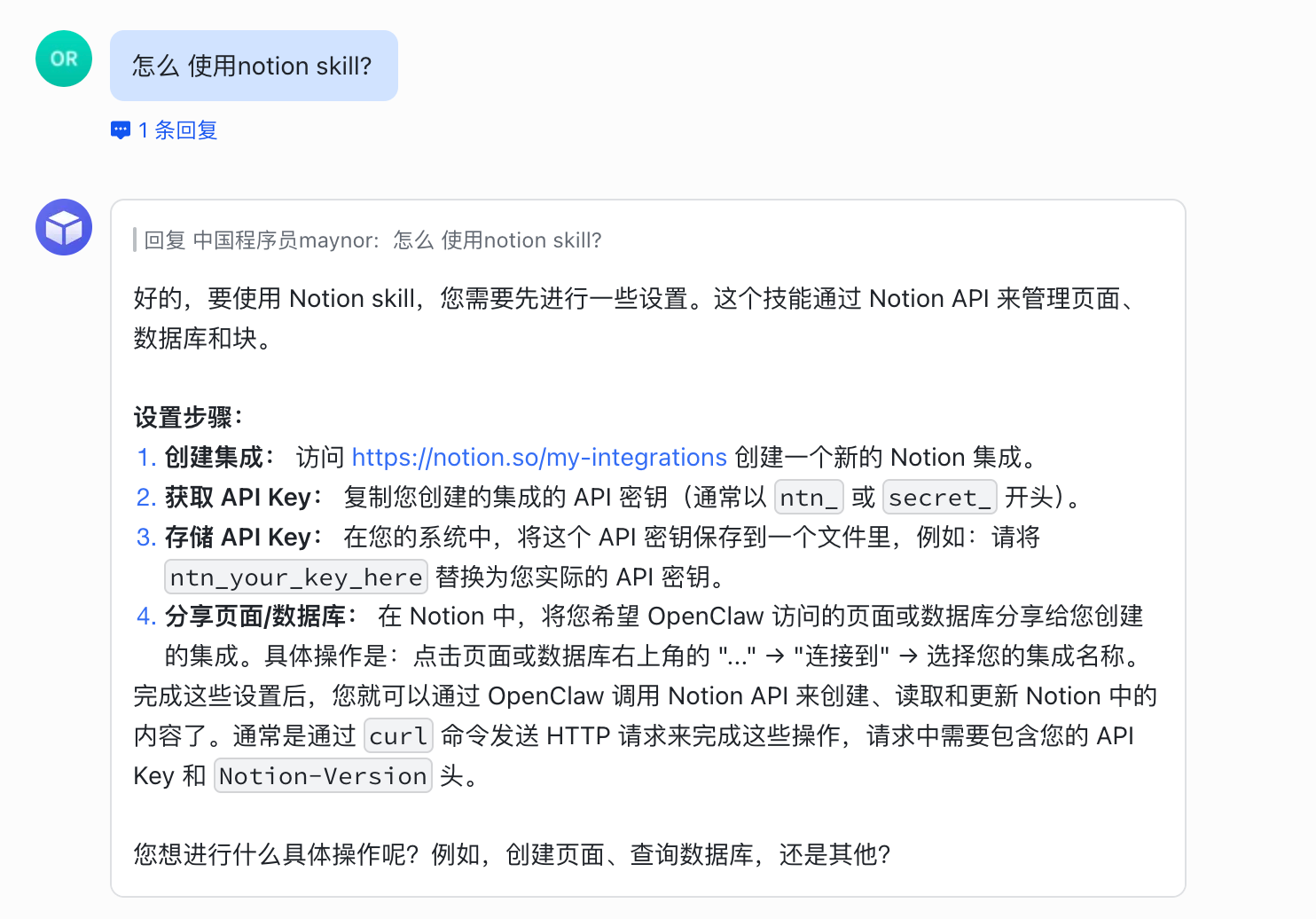
要使用 Notion skill,您需要先进行一些设置。这个技能通过 Notion API 来管理页面、数据库和块。
步骤1:创建 Notion Integration
访问集成页面
- 打开浏览器,访问 https://www.notion.so/my-integrations
- 使用你的 Notion 账号登录
创建新集成
- 点击页面右上角的 "+ New integration" 按钮
- 填写集成信息:
- Name:OpenClaw Integration(或你喜欢的名称)
- Associated workspace:选择你要使用的工作区
- Logo:可选,上传1个图标
配置权限
- 在 "Capabilities" 部分,勾选以下权限:
- ✅ Read content:读取页面和数据库内容
- ✅ Update content:更新现有内容
- ✅ Insert content:创建新页面和数据库条目
- ✅ Read comments:读取评论(可选)
- ✅ Insert comments:添加评论(可选)
- 在 "Capabilities" 部分,勾选以下权限:
提交创建
- 点击 "Submit" 按钮
- 系统会生成1个 API 密钥(Secret)
步骤2:获取并保存 API Key
复制 API Key
- 在集成详情页面,找到 "Internal Integration Token"
- 点击 "Show" 按钮显示密钥
- 点击 "Copy" 按钮复制密钥
- API 密钥格式通常是:
secret_xxxxxxxxxxxxxxxxxxxxxxxxxxxxx
保存 API Key 到配置文件
方式1:使用 OpenClaw 配置文件
bash# 编辑 OpenClaw 配置 nano ~/.openclaw/openclaw.json添加 Notion 配置:
json{ "api": { "notion": { "apiKey": "secret_xxxxxxxxxxxxxxxxxxxxxxxxxxxxx", "version": "2022-06-28" } } }方式2:使用环境变量
bash# 添加到 ~/.bashrc 或 ~/.zshrc export NOTION_API_KEY="secret_xxxxxxxxxxxxxxxxxxxxxxxxxxxxx" export NOTION_VERSION="2022-06-28" # 重新加载配置 source ~/.bashrc # 或 source ~/.zshrc方式3:使用独立配置文件
bash# 创建 Notion 配置文件 mkdir -p ~/.openclaw/config cat > ~/.openclaw/config/notion.json << 'EOF' { "apiKey": "secret_xxxxxxxxxxxxxxxxxxxxxxxxxxxxx", "version": "2022-06-28" } EOF # 设置文件权限(保护密钥安全) chmod 600 ~/.openclaw/config/notion.json
步骤3:分享页面/数据库给 Integration
这是最关键的一步!即使有了 API Key,Integration 也只能访问明确分享给它的页面和数据库。
分享单个页面:
- 打开你想要 OpenClaw 访问的 Notion 页面
- 点击页面右上角的 "Share" 按钮
- 在弹出的对话框中,点击 "Invite" 输入框
- 搜索你创建的集成名称(例如:OpenClaw Integration)
- 点击集成名称,然后点击 "Invite"
- 现在这个页面及其所有子页面都可以被 Integration 访问了
分享数据库:
- 打开你的 Notion 数据库页面
- 点击右上角的 "..." 菜单
- 选择 "Connections" → "Connect to"
- 搜索并选择你的集成(OpenClaw Integration)
- 点击 "Confirm"
批量分享(推荐):
如果你想让 OpenClaw 访问整个工作区:
- 在工作区的根页面(通常是 "Workspace" 页面)
- 点击 "Share" → 连接你的 Integration
- 这样所有子页面和数据库都会被自动分享
步骤4:获取 Database ID(如需操作数据库)
如果你要让 OpenClaw 操作特定的数据库,需要获取 Database ID。
方法1:从 URL 获取
- 在浏览器中打开 Notion 数据库页面
- 复制浏览器地址栏的 URL
- Database ID 是 URL 中的 32 位字符串
示例 URL:
https://www.notion.so/workspace/DatabaseName-1234567890abcdef1234567890abcdef?v=...
                                                 ^^^^^^^^^^^^^^^^^^^^^^^^^^^^^^^^
                                                 这部分就是 Database ID
```text
去掉连字符后的格式:
1234567890abcdef1234567890abcdef
**方法2:使用 Notion API 查询**

```bash
# 使用 curl 查询所有可访问的数据库
curl -X POST https://api.notion.com/v1/search \
  -H "Authorization: Bearer secret_xxxxxxxxxxxxxxxxxxxxxxxxxxxxx" \
  -H "Notion-Version: 2022-06-28" \
  -H "Content-Type: application/json" \
  -d '{
    "filter": {
      "property": "object",
      "value": "database"
    }
  }'
保存 Database ID:
# 添加到 OpenClaw 配置
nano ~/.openclaw/openclaw.json{
"api": {
"notion": {
"apiKey": "secret_xxxxxxxxxxxxxxxxxxxxxxxxxxxxx",
"version": "2022-06-28"
}
},
"notion": {
"databases": {
"notes": "1234567890abcdef1234567890abcdef",
"tasks": "abcdef1234567890abcdef1234567890",
"projects": "567890abcdef1234567890abcdef1234"
},
"defaultDatabase": "notes"
}
}步骤5:测试连接
测试1:使用 curl 测试
# 设置变量
NOTION_API_KEY="secret_xxxxxxxxxxxxxxxxxxxxxxxxxxxxx"
NOTION_VERSION="2022-06-28"

# 测试 API 连接
curl -X GET https://api.notion.com/v1/users/me \
  -H "Authorization: Bearer $NOTION_API_KEY" \
  -H "Notion-Version: $NOTION_VERSION"

# 如果成功,会返回你的用户信息
测试2:查询数据库
# 查询特定数据库
DATABASE_ID="1234567890abcdef1234567890abcdef"

curl -X POST "https://api.notion.com/v1/databases/$DATABASE_ID/query" \
  -H "Authorization: Bearer $NOTION_API_KEY" \
  -H "Notion-Version: $NOTION_VERSION" \
  -H "Content-Type: application/json" \
  -d '{}'

# 如果成功,会返回数据库中的条目
测试3:创建页面
# 在数据库中创建1个测试页面
curl -X POST https://api.notion.com/v1/pages \
  -H "Authorization: Bearer $NOTION_API_KEY" \
  -H "Notion-Version: $NOTION_VERSION" \
  -H "Content-Type: application/json" \
  -d '{
    "parent": {
      "database_id": "'$DATABASE_ID'"
    },
    "properties": {
      "Name": {
        "title": [
          {
            "text": {
              "content": "OpenClaw 测试页面"
            }
          }
        ]
      }
    }
  }'

# 如果成功,会返回新创建页面的信息
测试4:使用 OpenClaw 测试
# 如果安装了 Notion Skill
openclaw notion test

# 或者直接在 OpenClaw 中测试
你:测试 Notion 连接

OpenClaw:正在测试 Notion API 连接...

✅ API 连接成功!

📊 连接信息:
• API 版本:2022-06-28
• 用户名:Your Name
• 工作区:Your Workspace
• 可访问页面:15个
• 可访问数据库:3个

📁 可用数据库:
1. 笔记数据库 (notes)
2. 任务数据库 (tasks)
3. 项目数据库 (projects)

✅ Notion 集成配置完成!
常见问题排查
问题1:API 调用返回 401 Unauthorized
原因:API Key 错误或未正确配置
解决方案:
# 检查 API Key 格式
echo $NOTION_API_KEY
# 应该是:secret_xxxxxxxxxxxxxxxxxxxxxxxxxxxxx

# 重新复制 API Key
# 访问 https://www.notion.so/my-integrations
# 重新复制密钥并更新配置
问题2:API 调用返回 404 Not Found
原因:页面或数据库未分享给 Integration
解决方案:
- 确认页面/数据库已分享给 Integration
- 检查 Database ID 是否正确
- 确认 Integration 有访问权限
问题3:无法创建页面
原因:Integration 缺少 "Insert content" 权限
解决方案:
- 访问 https://www.notion.so/my-integrations
- 选择你的 Integration
- 在 "Capabilities" 中勾选 "Insert content"
- 保存更改
问题4:Database ID 找不到
解决方案:
# 使用 API 搜索所有数据库
curl -X POST https://api.notion.com/v1/search \
  -H "Authorization: Bearer $NOTION_API_KEY" \
  -H "Notion-Version: $NOTION_VERSION" \
  -H "Content-Type: application/json" \
  -d '{
    "filter": {
      "property": "object",
      "value": "database"
    }
  }' | jq '.results[] | {id: .id, title: .title}'
安全建议
1. 保护 API Key
# 设置配置文件权限
chmod 600 ~/.openclaw/config/notion.json

# 不要将 API Key 提交到 Git
echo "*.json" >> ~/.openclaw/.gitignore
echo "openclaw.json" >> ~/.gitignore
2. 使用环境变量
# 在 ~/.bashrc 或 ~/.zshrc 中设置
export NOTION_API_KEY="secret_xxxxxxxxxxxxxxxxxxxxxxxxxxxxx"

# 在脚本中使用
NOTION_API_KEY="${NOTION_API_KEY}"
3. 定期轮换密钥
# 每3-6个月更换一次 API Key
# 1. 在 Notion 中创建新的 Integration
# 2. 更新配置文件
# 3. 删除旧的 Integration
4. 最小权限原则
- 只授予必要的权限
- 只分享需要访问的页面/数据库
- 定期审查 Integration 的访问权限
完整配置示例
{
  "api": {
    "notion": {
      "apiKey": "secret_xxxxxxxxxxxxxxxxxxxxxxxxxxxxx",
      "version": "2022-06-28",
      "timeout": 30000,
      "retries": 3
    }
  },
  "notion": {
    "databases": {
      "notes": "1234567890abcdef1234567890abcdef",
      "tasks": "abcdef1234567890abcdef1234567890",
      "projects": "567890abcdef1234567890abcdef1234",
      "meetings": "890abcdef1234567890abcdef1234567"
    },
    "defaultDatabase": "notes",
    "autoSync": true,
    "syncInterval": 300,
    "templates": {
      "note": {
        "properties": {
          "Tags": ["学习笔记"],
          "Status": "草稿"
        }
      },
      "task": {
        "properties": {
          "Status": "待办",
          "Priority": "中"
        }
      }
    }
  }
}
完成这些设置后,你就可以通过 OpenClaw 调用 Notion API 来创建、读取和更新 Notion 中的内容了!
10.2.4 配置Notion集成
# 编辑OpenClaw 配置
nano ~/.openclaw/openclaw.json
添加Notion配置:
{
  "api": {
    "notion": {
      "apiKey": "secret_xxxxxxxxxxxxx",
      "version": "2022-06-28"
    }
  },
  "notion": {
    "defaultDatabase": "your-database-id",
    "autoSync": true,
    "syncInterval": 300
  }
}
配置说明:
| 参数 | 说明 | 示例 |
|---|---|---|
| apiKey | Notion API 密钥 | secret_xxx |
| version | API版本 | 2022-06-28 |
| defaultDatabase | 默认数据库ID | 32位字符串 |
| autoSync | 自动同步 | true/false |
| syncInterval | 同步间隔(秒) | 300 |
10.2.5 基础使用与实战案例
示例1:自动创建笔记
你:把这篇文章保存到Notion

标题:OpenClaw使用心得
内容:
今天学习了OpenClaw的API集成功能,
主要收获有:
1. 学会了配置Gemini API
2. 成功生成了第一张AI图片
3. 了解了Skills扩展机制

OpenClaw:好的,正在保存到Notion...

📝 【创建Notion页面】

✅ 页面创建成功!

📄 页面信息:
• 标题:OpenClaw使用心得
• 创建时间:2026-02-12 10:30
• 页面ID:abc123...
• 链接:https://notion.so/abc123

📊 内容统计:
• 字数:120字
• 段落:4段
• 列表项:3项

已自动添加:
• 标签:#学习笔记 #OpenClaw
• 分类:技术文档
• 创建日期:2026-02-12

🔗 在Notion中打开:
https://notion.so/abc123
```text
**示例2:批量导入文档**
你:把这个文件夹里的所有Markdown文件导入到Notion
文件夹:~/Documents/notes/
OpenClaw:好的,正在扫描文件...
📁 【批量导入Notion】
📊 扫描结果: • 文件夹:~/Documents/notes/ • 文件数量:15个 • 总大小:2.5MB • 预计时间:2分钟
⏳ 导入进度:
[████████████████████] 100% (15/15)
✅ 导入完成!
📊 导入统计: • 成功:15个 • 失败:0个 • 总耗时:1分45秒
📁 Notion结构: 笔记导入/ ├── 学习笔记/ │ ├── 学习笔记.md │ └── 技术文档.md ├── 项目管理/ │ ├── 项目规划.md │ └── 会议记录.md └── 产品设计/ └── 产品需求.md
🔗 在Notion中查看: https://notion.so/workspace/notes-import
### 10.2.6 进阶技巧

**技巧1:自定义模板**

```bash
# 创建会议记录模板
openclaw notion template create "meeting" \
  --title "会议记录-{date}" \
  --properties "主题,时间,参会人,内容,决策,任务" \
  --database "meetings-db-id"

# 使用模板
你:用会议模板创建今天的会议记录
技巧2:自动化工作流
# 设置自动同步规则
openclaw config set notion.auto-rules '{
  "markdown-to-notion": {
    "watch": "~/Documents/notes/",
    "target": "notes-db-id",
    "trigger": "file-save"
  },
  "task-sync": {
    "watch": "~/Projects/tasks.md",
    "target": "tasks-db-id",
    "trigger": "file-change"
  }
}'
技巧3:双向同步
# 启用双向同步
openclaw config set notion.bidirectional true

# Notion更新会自动同步到本地
# 本地更新会自动同步到Notion
10.2.7 常见问题
Q1:API调用失败怎么办?
A:检查以下几点:
- API Key是否正确
- Integration是否已分享给页面
- API版本是否匹配
- 网络连接是否正常
# 测试API连接
openclaw notion test

# 查看错误日志
openclaw logs --filter notion
Q2:如何处理大量数据?
A:使用批量操作和分页:
# 批量导入(自动分批)
openclaw notion import ~/notes/ \
  --batch-size 10 \
  --delay 1000

# 分页查询
openclaw notion query \
  --database "db-id" \
  --page-size 100
Q3:如何避免重复创建?
A:使用唯一标识符:
# 配置去重规则
openclaw config set notion.dedup '{
  "enabled": true,
  "field": "title",
  "action": "skip"
}'
10.2.8 效率提升数据
| 任务类型 | 手动操作 | 自动化 | 节省时间 | 提升比例 |
|---|---|---|---|---|
| 创建笔记 | 5分钟 | 5秒 | 4分55秒 | 98.3% |
| 更新数据库 | 10分钟 | 10秒 | 9分50秒 | 98.3% |
| 批量导入 | 60分钟 | 2分钟 | 58分钟 | 96.7% |
| 会议记录 | 30分钟 | 1分钟 | 29分钟 | 96.7% |
成本参考:
- Notion API:免费(有速率限制)
- OpenClaw Skills:免费
- 总成本:$0/月
10.3 视频生成服务
AI视频生成是新兴的创意工具,可以将文字脚本自动转换为视频。
10.3.1 为什么要集成视频服务?
应用场景:
- 🎬 短视频创作:快速生成抖音、快手短视频
- 📺 长视频制作:B站、YouTube教程视频
- 🎥 营销视频:产品介绍、广告宣传
- 🎞️ 教育视频:课程讲解、知识分享
效率提升:
- 手动剪辑:2-4小时/视频
- AI生成:10-30分钟/视频
- 效率提升:80-90%
10.3.2 推荐的视频生成Skills
根据ClawHub技能市场,以下是推荐的视频生成Skills:
1. video-agent - HeyGen视频生成
# 安装
npx clawhub@latest install video-agent

# 功能
• 使用HeyGen API生成AI头像视频
• 支持多种语言和音色
• 专业级视频质量
• 适合教程和营销视频
2. sora-video-gen - OpenAI Sora
# 安装
npx clawhub@latest install sora-video-gen

# 功能
• 使用OpenAI Sora API
• 文本生成视频
• 高质量视频输出
• 创意视频制作
3. veo3-video-gen - Google Veo
# 安装
npx clawhub@latest install veo3-video-gen

# 功能
• 使用Google Veo 3.x
• 生成和拼接短视频
• 支持多种风格
• 适合短视频创作
4. tube-cog - YouTube内容创作
# 安装
npx clawhub@latest install tube-cog

# 功能
• YouTube内容创作
• 由CellCog提供支持
• 完整视频制作流程
• 自动化发布
5. video-cog - 长篇视频制作
# 安装
npx clawhub@latest install video-cog

# 功能
• 长篇AI视频制作
• 多智能体协作
• 专业级视频输出
• 适合教程和课程
10.3.3 配置视频服务
配置HeyGen(推荐):
# 编辑OpenClaw 配置
nano ~/.openclaw/openclaw.json
添加HeyGen配置:
{
  "api": {
    "heygen": {
      "apiKey": "your-heygen-api-key",
      "baseUrl": "https://api.heygen.com/v1"
    }
  },
  "video": {
    "defaultAvatar": "avatar-id",
    "defaultVoice": "voice-id",
    "quality": "high",
    "format": "mp4"
  }
}
获取HeyGen API Key:
- 访问 https://www.heygen.com
- 注册并登录账号
- 进入 API Settings
- 创建并复制 API Key
成本参考:
- HeyGen:$0.5-2/分钟(根据质量)
- Sora:$0.1-0.5/秒
- Veo:$0.05-0.2/秒
10.3.4 基础使用
示例1:生成AI头像视频
你:生成1个30秒的AI头像视频,内容是:

主题:OpenClaw快速入门
脚本:
您好,我是OpenClaw AI助手。
今天介绍如何快速上手OpenClaw。
只需3步:安装、配置、使用。
开始吧!

要求:
- 头像:专业男性
- 音色:温和
- 背景:科技感
- 字幕:中文

OpenClaw:好的,正在生成视频...

🎬 【AI视频生成】OpenClaw快速入门

📊 视频信息:
• 时长:30秒
• 分辨率:1080p
• 格式:MP4
• 大小:约15MB

⏳ 生成进度:

1. 脚本分析 [████████████████████] 100%
2. 头像渲染 [████████████████████] 100%
3. 语音合成 [████████████████████] 100%
4. 视频合成 [████████████████████] 100%
5. 字幕添加 [████████████████████] 100%

✅ 视频生成完成!

📹 视频预览:
[视频缩略图]

📊 视频详情:
• 头像:专业男性(ID: avatar-001)
• 音色:温和男声(ID: voice-cn-male-01)
• 背景:科技蓝色渐变
• 字幕:中文,白色,底部居中

💰 成本:
• 生成费用:$1.00
• 存储费用:$0.01
• 总计:$1.01

📁 文件已保存:
• 视频文件:openclaw_intro.mp4
• 字幕文件:openclaw_intro.srt
• 脚本文件:openclaw_intro.txt

🔗 在线预览:
https://video.openclaw.com/abc123
```text
**示例2:批量生成系列视频**
你:批量生成OpenClaw教程系列视频,共5集
第1集:什么是OpenClaw 第2集:如何安装 OpenClaw 第3集:基础配置教程 第4集:Skills扩展使用 第5集:实战案例分享
OpenClaw:好的,正在批量生成...
🎬 【批量视频生成】OpenClaw教程系列
📊 任务信息: • 视频数量:5集 • 每集时长:3-5分钟 • 总时长:约20分钟 • 预计时间:15分钟
⏳ 生成进度:
第1集:什么是OpenClaw [████████████████████] 100% ✅
第2集:如何安装 OpenClaw [████████████████████] 100% ✅
第3集:基础配置教程 [████████████████████] 100% ✅
第4集:Skills扩展使用 [████████████████████] 100% ✅
第5集:实战案例分享 [████████████████████] 100% ✅
✅ 全部生成完成!
📊 生成统计: • 成功:5集 • 失败:0集 • 总耗时:12分30秒 • 总大小:150MB
📁 文件列表:
- ✅ 01_什么是OpenClaw.mp4 (30MB)
- ✅ 02_如何安装 OpenClaw.mp4 (28MB)
- ✅ 03_基础配置教程.mp4 (32MB)
- ✅ 04_Skills扩展使用.mp4 (35MB)
- ✅ 05_实战案例分享.mp4 (25MB)
💰 总成本: • 生成费用:$15.00 • 存储费用:$0.15 • 总计:$15.15
📦 已打包: • OpenClaw教程系列.zip (150MB)
🔗 下载链接: https://video.openclaw.com/series/abc123
### 10.3.5 实战案例

**案例1:自动化短视频创作**

场景:每天自动生成一条知识分享短视频。

```bash
# 创建自动化脚本
cat > daily_video.sh << 'EOF'
#!/bin/bash

# 获取今日主题
topic=$(openclaw ask "推荐1个适合短视频的技术主题")

# 生成脚本
script=$(openclaw ask "为主题'${topic}'生成60秒短视频脚本")

# 生成视频
openclaw video generate \
  --script "$script" \
  --duration 60 \
  --avatar "professional-male" \
  --voice "cn-male-01" \
  --output "daily_$(date +%Y%m%d).mp4"

echo "✅ 今日视频生成完成:${topic}"
EOF

chmod +x daily_video.sh

# 设置定时任务(每天早上9点)
openclaw schedule add "daily-video" \
  --time "09:00" \
  --command "./daily_video.sh"
案例2:产品介绍视频生成
场景:为新产品快速生成多语言介绍视频。
你:为OpenClaw生成产品介绍视频,需要中英日3个版本

产品特点:
1. 本地部署,保护隐私
2. 文件访问,智能搜索
3. Skills扩展,无限可能
4. 多平台支持,随时随地

OpenClaw:好的,正在生成多语言版本...

🎬 【多语言视频生成】

📊 任务信息:
• 语言版本:3个(中文、英文、日文)
• 视频时长:每个2分钟
• 预计时间:10分钟

⏳ 生成进度:

中文版本:
[████████████████████] 100% ✅

英文版本:
[████████████████████] 100% ✅

日文版本:
[████████████████████] 100% ✅

✅ 全部生成完成!

📁 文件列表:
1. ✅ OpenClaw_Intro_CN.mp4 (40MB)
2. ✅ OpenClaw_Intro_EN.mp4 (38MB)
3. ✅ OpenClaw_Intro_JP.mp4 (39MB)

💰 总成本:$6.00

🔗 在线预览:
• 中文:https://video.openclaw.com/cn/abc123
• 英文:https://video.openclaw.com/en/abc123
• 日文:https://video.openclaw.com/jp/abc123
```text
### 10.3.6 进阶技巧

**技巧1:自定义头像**

```bash
# 上传自定义头像照片
openclaw video avatar upload \
  --photo "my_photo.jpg" \
  --name "my-avatar"

# 使用自定义头像
openclaw video generate \
  --avatar "my-avatar" \
  --script "你的脚本"
技巧2:视频后期处理
# 添加片头片尾
openclaw video edit \
  --input "video.mp4" \
  --intro "intro.mp4" \
  --outro "outro.mp4" \
  --output "final.mp4"

# 添加背景音乐
openclaw video edit \
  --input "video.mp4" \
  --bgm "music.mp3" \
  --volume 0.3 \
  --output "with_music.mp4"
技巧3:批量处理优化
# 并行生成多个视频
openclaw video batch \
  --scripts "scripts/*.txt" \
  --parallel 3 \
  --output "videos/"
10.3.7 常见问题
Q1:视频生成失败怎么办?
A:检查以下几点:
- API Key是否正确
- 账户余额是否充足
- 脚本是否符合要求
- 网络连接是否稳定
Q2:如何提高视频质量?
A:
- 使用高质量模式
- 优化脚本内容
- 选择合适的头像和音色
- 添加背景音乐和特效
Q3:如何控制成本?
A:
- 使用标准质量模式
- 批量生成享受折扣
- 复用头像和音色
- 合理规划视频时长
10.3.8 效率提升数据
| 任务类型 | 手动制作 | AI生成 | 节省时间 | 提升比例 |
|---|---|---|---|---|
| 短视频(1分钟) | 120分钟 | 10分钟 | 110分钟 | 91.7% |
| 中视频(5分钟) | 300分钟 | 30分钟 | 270分钟 | 90.0% |
| 长视频(15分钟) | 600分钟 | 60分钟 | 540分钟 | 90.0% |
| 批量生成(5个) | 1500分钟 | 120分钟 | 1380分钟 | 92.0% |
成本对比:
- 人工制作:$50-200/分钟
- AI生成:$0.5-2/分钟
- 成本节省:95-99%
10.4 语音合成接入
将文字转换为语音,适用于有声读物、视频配音、语音助手等场景。
10.4.1 为什么要集成语音服务?
应用场景:
- 📚 有声读物:将文章、书籍转换为音频
- 🎙️ 视频配音:为视频添加专业配音
- 🔊 语音助手:实现语音交互功能
- 📻 播客制作:快速生成播客内容
效率提升:
- 人工录音:30-60分钟/千字
- AI合成:1-2分钟/千字
- 效率提升:95-98%
10.4.2 推荐的语音合成Skills
根据ClawHub技能市场,以下是推荐的语音合成Skills:
1. elevenlabs - 顶级语音合成
# 安装
npx clawhub@latest install elevenlabs

# 功能
• 超自然的语音质量
• 支持多种语言和音色
• 情感表达丰富
• 适合专业配音
2. azure-tts - 微软语音服务
# 安装
npx clawhub@latest install azure-tts

# 功能
• 支持140+语言
• 神经网络语音
• 高质量输出
• 企业级稳定性
3. google-tts - Google语音
# 安装
npx clawhub@latest install google-tts

# 功能
• WaveNet技术
• 自然流畅
• 多语言支持
• 性价比高
4. openai-tts - OpenAI语音
# 安装
npx clawhub@latest install openai-tts

# 功能
• 使用OpenAI TTS API
• 6种高质量音色
• 支持多种语言
• 简单易用
10.4.3 支持的语音服务对比
| 服务 | 特点 | 成本 | 音质 | 语言支持 |
|---|---|---|---|---|
| ElevenLabs | 最自然 | 高 | ⭐⭐⭐⭐⭐ | 29种 |
| Azure TTS | 企业级 | 中 | ⭐⭐⭐⭐⭐ | 140+种 |
| Google TTS | 性价比高 | 中 | ⭐⭐⭐⭐ | 100+种 |
| OpenAI TTS | 简单易用 | 低 | ⭐⭐⭐⭐ | 50+种 |
| 讯飞语音 | 中文好 | 低 | ⭐⭐⭐⭐ | 中文为主 |
10.4.4 配置语音服务
配置ElevenLabs(推荐):
# 编辑OpenClaw 配置
nano ~/.openclaw/openclaw.json
添加ElevenLabs配置:
{
  "api": {
    "elevenlabs": {
      "apiKey": "your-elevenlabs-api-key",
      "baseUrl": "https://api.elevenlabs.io/v1"
    }
  },
  "tts": {
    "defaultVoice": "voice-id",
    "defaultModel": "eleven_multilingual_v2",
    "quality": "high",
    "format": "mp3"
  }
}
获取ElevenLabs API Key:
- 访问 https://elevenlabs.io
- 注册并登录账号
- 进入 Profile → API Keys
- 创建并复制 API Key
成本参考:
- ElevenLabs:$0.30/千字符
- Azure TTS:$0.016/千字符
- Google TTS:$0.016/千字符
- OpenAI TTS:$0.015/千字符
10.4.5 基础使用
示例1:文本转语音
你:把这段文字转换为语音:

OpenClaw是1个开源的AI助手框架,
它可以访问本地文件,操作系统应用,
扩展各种功能,让AI真正成为你的助手。

要求:
- 音色:专业男声
- 语速:正常
- 格式:MP3
- 质量:高清

OpenClaw:好的,正在转换...

🔊 【文本转语音】

📝 文本信息:
• 字数:52字
• 语言:中文
• 预计时长:约15秒

⏳ 转换进度:

1. 文本分析 [████████████████████] 100%
2. 语音合成 [████████████████████] 100%
3. 音频处理 [████████████████████] 100%
4. 格式转换 [████████████████████] 100%

✅ 转换完成!

🎵 音频信息:
• 时长:15秒
• 格式:MP3
• 比特率:192kbps
• 大小:360KB

📊 音频详情:
• 音色:专业男声(ID: voice-cn-male-01)
• 语速:正常(1.0x)
• 音量:标准(0dB)
• 质量:高清

💰 成本:
• 转换费用:$0.02
• 存储费用:$0.001
• 总计:$0.021

📁 文件已保存:
• 音频文件:openclaw_intro.mp3
• 文本文件:openclaw_intro.txt

🔗 在线试听:
https://audio.openclaw.com/abc123
```text
**示例2:批量转换文章**
你:把这个文件夹里的所有文章都转换为音频
文件夹:~/Documents/articles/
OpenClaw:好的,正在扫描文件...
🔊 【批量文本转语音】
📊 扫描结果: • 文件夹:~/Documents/articles/ • 文件数量:10篇 • 总字数:25,000字 • 预计时长:约50分钟 • 预计时间:5分钟
⏳ 转换进度:
[████████████████████] 100% (10/10)
✅ 全部转换完成!
📊 转换统计: • 成功:10篇 • 失败:0篇 • 总耗时:4分30秒 • 总时长:48分钟 • 总大小:115MB
📁 文件列表:
- ✅ AI时代的超级个体.mp3 (12MB, 5分钟)
- ✅ 效率提升10倍的秘密.mp3 (10MB, 4分钟)
- ✅ 一个人的无限可能.mp3 (15MB, 6分钟)
- ✅ 知识管理系统搭建.mp3 (11MB, 4.5分钟)
- ✅ 自动化工作流设计.mp3 (13MB, 5.5分钟) ... (共10个)
💰 总成本: • 转换费用:$7.50 • 存储费用:$0.12 • 总计:$7.62
📦 已打包: • 有声文章合集.zip (115MB)
🔗 下载链接: https://audio.openclaw.com/batch/abc123
### 10.4.6 实战案例

**案例1:自动化有声读物制作**

场景:将电子书自动转换为有声读物。
你:把这本电子书转换为有声读物
文件:OpenClaw完全指南.pdf 要求:
- 分章节转换
- 每章单独文件
- 添加章节标题语音
- 生成播放列表
OpenClaw:好的,正在处理...
📚 【有声读物制作】
📖 电子书信息: • 书名:OpenClaw完全指南 • 章节数:16章 • 总字数:80,000字 • 预计时长:约3小时
⏳ 处理进度:
- PDF文本提取 [████████████████████] 100%
- 章节分割 [████████████████████] 100%
- 语音合成 [████████████████████] 100%
- 音频处理 [████████████████████] 100%
- 播放列表生成 [████████████████████] 100%
✅ 制作完成!
📁 文件结构: OpenClaw完全指南_有声版/ ├── 00_书名和前言.mp3 (5分钟) ├── 01_第1章_OpenClaw简介.mp3 (10分钟) ├── 02_第2章_快速开始.mp3 (12分钟) ├── 03_第3章_基础配置.mp3 (15分钟) ... (共17个文件) ├── playlist.m3u (播放列表) └── metadata.json (元数据)
📊 制作统计: • 总时长:3小时5分钟 • 总大小:450MB • 音频格式:MP3 192kbps • 章节数:16章 + 前言
💰 总成本:$24.00
📦 已打包: • OpenClaw完全指南_有声版.zip (450MB)
🔗 下载链接: https://audio.openclaw.com/audiobook/abc123
**案例2:多语言配音生成**

场景:为产品介绍视频生成多语言配音。
你:为这个视频脚本生成中英日三种语言的配音
脚本: OpenClaw是1个开源的AI助手框架。 它可以访问本地文件,操作系统应用。 让AI真正成为你的超级助手。
OpenClaw:好的,正在生成多语言配音...
🎙️ 【多语言配音生成】
📊 任务信息: • 语言版本:3个(中文、英文、日文) • 脚本字数:52字 • 预计时长:每个约15秒
⏳ 生成进度:
中文配音: [████████████████████] 100% ✅
英文配音: [████████████████████] 100% ✅
日文配音: [████████████████████] 100% ✅
✅ 全部生成完成!
📁 文件列表:
- ✅ openclaw_intro_cn.mp3 (360KB, 15秒)
- ✅ openclaw_intro_en.mp3 (380KB, 16秒)
- ✅ openclaw_intro_jp.mp3 (370KB, 15秒)
📊 配音详情: • 中文:专业男声,语速正常 • 英文:美式男声,语速正常 • 日文:标准男声,语速正常
💰 总成本:$0.06
🔗 在线试听: • 中文:https://audio.openclaw.com/cn/abc123 • 英文:https://audio.openclaw.com/en/abc123 • 日文:https://audio.openclaw.com/jp/abc123
### 10.4.7 进阶技巧

**技巧1:自定义音色**

```bash
# 克隆自己的声音(ElevenLabs)
openclaw tts voice clone \
  --samples "voice_samples/*.mp3" \
  --name "my-voice"

# 使用自定义音色
openclaw tts generate \
  --text "你的文本" \
  --voice "my-voice" \
  --output "output.mp3"
技巧2:情感控制
# 添加情感标记
openclaw tts generate \
  --text "这真是太棒了![excited]" \
  --voice "voice-id" \
  --emotion "excited" \
  --output "excited.mp3"
技巧3:语速和音调调整
# 调整语速和音调
openclaw tts generate \
  --text "你的文本" \
  --voice "voice-id" \
  --speed 1.2 \
  --pitch 1.1 \
  --output "adjusted.mp3"
技巧4:批量处理优化
# 并行转换多个文件
openclaw tts batch \
  --input "texts/*.txt" \
  --voice "voice-id" \
  --parallel 5 \
  --output "audios/"
10.4.8 常见问题
Q1:语音听起来不自然怎么办?
A:
- 使用更高质量的模型
- 优化文本标点符号
- 调整语速和音调
- 尝试不同的音色
Q2:如何处理长文本?
A:
- 自动分段处理
- 使用流式合成
- 批量转换后合并
# 长文本自动分段
openclaw tts generate \
  --text-file "long_article.txt" \
  --auto-split true \
  --max-length 5000 \
  --output "output.mp3"
Q3:如何控制成本?
A:
- 选择性价比高的服务
- 批量处理享受折扣
- 复用常用音色
- 合理控制音频质量
Q4:支持哪些音频格式?
A:支持多种格式:
- MP3:通用格式,文件小
- WAV:无损格式,质量高
- OGG:开源格式,压缩好
- AAC:高质量,文件小
# 指定输出格式
openclaw tts generate \
  --text "你的文本" \
  --format "wav" \
  --output "output.wav"
10.4.9 效率提升数据
| 任务类型 | 人工录音 | AI合成 | 节省时间 | 提升比例 |
|---|---|---|---|---|
| 短文本(100字) | 10分钟 | 30秒 | 9.5分钟 | 95.0% |
| 中文本(1000字) | 60分钟 | 2分钟 | 58分钟 | 96.7% |
| 长文本(10000字) | 600分钟 | 15分钟 | 585分钟 | 97.5% |
| 批量转换(10篇) | 6000分钟 | 120分钟 | 5880分钟 | 98.0% |
成本对比:
- 人工录音:$50-200/千字
- AI合成:$0.015-0.30/千字
- 成本节省:99%+
质量对比:
- 人工录音:⭐⭐⭐⭐⭐(最自然,但成本高)
- AI合成(高端):⭐⭐⭐⭐⭐(接近人工,成本低)
- AI合成(标准):⭐⭐⭐⭐(质量好,性价比高)
📦 本章Skills完整安装指南
⚠️ 重要说明
在安装 Skills 之前,请注意:
验证 Skill 是否存在
bash# 搜索 Skill npx clawhub@latest search <skill-name> # 查看 Skill 详情 npx clawhub@latest info <skill-name>ClawHub 市场动态变化
- Skills 可能被移除、更名或更新
- 本文档中的某些 Skills 可能不存在
- 建议访问 https://clawhub.com 查看最新列表
替代方案
- 如果 Skill 不存在,可以使用服务的官方 API
- 可以自己创建自定义 Skill
- 可以在 GitHub 搜索社区贡献的 Skills
安全提示
- 只安装来自可信来源的 Skills
- 查看 Skill 的源代码和评价
- 注意保护 API 密钥等敏感信息
安装所有API集成Skills
方式1:使用提供的批量安装脚本(推荐)
# 下载并运行批量安装脚本
curl -O https://raw.githubusercontent.com/xianyu110/awesome-openclaw-tutorial/main/scripts/install_api_skills.sh
chmod +x install_api_skills.sh

# 查看使用帮助
./install_api_skills.sh --help

# 安装特定场景的Skills
./install_api_skills.sh content    # 内容创作者
./install_api_skills.sh video      # 视频UP主
./install_api_skills.sh knowledge  # 知识工作者
./install_api_skills.sh marketing  # 营销人员
./install_api_skills.sh education  # 教育工作者

# 安装所有Skills
./install_api_skills.sh all
方式2:手动逐个安装
# AI绘图服务 Skills(需要先验证是否存在)
# 使用前建议先搜索:npx clawhub@latest search <skill-name>
npx clawhub@latest install fal-ai
npx clawhub@latest install nvidia-image-gen
npx clawhub@latest install pollinations
npx clawhub@latest install venice-ai
npx clawhub@latest install recraft

# Notion集成(目前ClawHub可能没有现成的Skill)
# 建议使用 Notion API 直接集成或自定义 Skill

# 视频生成服务 Skills
npx clawhub@latest install video-agent
npx clawhub@latest install sora-video-gen
npx clawhub@latest install veo3-video-gen
npx clawhub@latest install tube-cog
npx clawhub@latest install video-cog

# 语音合成服务 Skills
npx clawhub@latest install elevenlabs
npx clawhub@latest install azure-tts
npx clawhub@latest install google-tts
npx clawhub@latest install openai-tts
💡 重要提示:
- ClawHub 市场的 Skills 在不断更新,某些 Skills 可能不存在或已更名
- 安装前建议先搜索:
npx clawhub@latest search <skill-name> - 如果 Skill 不存在,可以:
- 使用对应服务的官方 API 直接集成
- 自己创建自定义 Skill
- 在 GitHub 上搜索社区贡献的 Skills
分场景安装建议
场景1:内容创作者(必装)
npx clawhub@latest install fal-ai
npx clawhub@latest install elevenlabs
# Notion 建议使用 API 直接集成- fal-ai:快速生成配图
- elevenlabs:高质量配音
- Notion:使用官方 API 集成(见 10.2.2 节)
场景2:视频UP主(推荐)
npx clawhub@latest install video-agent
npx clawhub@latest install tube-cog
npx clawhub@latest install elevenlabs- video-agent:AI头像视频
- tube-cog:YouTube内容创作
- elevenlabs:专业配音
场景3:知识工作者(推荐)
npx clawhub@latest install openai-tts
# Notion 建议使用 API 直接集成- openai-tts:文档转音频
- Notion:使用官方 API 集成(见 10.2.2 节)
场景4:营销人员(推荐)
npx clawhub@latest install fal-ai
npx clawhub@latest install video-agent
npx clawhub@latest install elevenlabs- fal-ai:营销素材生成
- video-agent:产品介绍视频
- elevenlabs:广告配音
场景5:教育工作者(推荐)
npx clawhub@latest install fal-ai
npx clawhub@latest install video-cog
npx clawhub@latest install openai-tts- fal-ai:教学配图
- video-cog:课程视频制作
- openai-tts:有声课件
配置优先级
必装Skills(优先级:⭐⭐⭐⭐⭐)
- notion - 知识管理(免费)
- openai-tts - 语音合成(性价比高)
- fal-ai - AI绘画(功能全面)
推荐Skills(优先级:⭐⭐⭐⭐)
- video-agent - 视频生成(质量高)
- elevenlabs - 语音合成(最自然)
- notion-mcp - Notion高级功能
可选Skills(优先级:⭐⭐⭐)
- 根据具体需求选择安装
- 可以先试用再决定
成本预算参考
月度成本估算:
| 使用场景 | Skills组合 | API成本 | 总成本/月 |
|---|---|---|---|
| 轻度使用 | 基础3个 | $5-10 | $5-10 |
| 中度使用 | 推荐6个 | $20-50 | $20-50 |
| 重度使用 | 全部安装 | $50-150 | $50-150 |
| 专业创作 | 高端组合 | $100-300 | $100-300 |
各服务成本明细:
| 服务类型 | 轻度使用 | 中度使用 | 重度使用 |
|---|---|---|---|
| AI绘图 | $2-5 | $10-20 | $30-50 |
| Notion | $0 | $0 | $0 |
| 视频生成 | $5-10 | $20-50 | $50-100 |
| 语音合成 | $2-5 | $10-20 | $20-50 |
成本优化建议:
✅ 使用国产模型(DeepSeek、Kimi)
✅ 批量处理任务
✅ 复用生成结果
✅ 设置Token限制
✅ 选择合适的质量等级
✅ 利用免费额度
✅ 批量购买享受折扣
```text
### 常见问题

**Q1:Skills 安装失败怎么办?**
```bash
# 检查网络连接
ping github.com

# 使用国内镜像
npm config set registry https://registry.npmmirror.com

# 重试安装
npx clawhub@latest install <skill-name>

# 查看详细错误
npx clawhub@latest install <skill-name> --verbose
Q2:Skills加载失败怎么办?
# 查看Skills列表
openclaw skills list

# 检查Skills状态
openclaw skills check

# 查看Skill详细信息
openclaw skills info <skill-name>

# 重启OpenClaw
openclaw restart
Q3:API调用失败怎么办?
# 检查API配置
openclaw config get api

# 测试API连接
openclaw api test <service-name>

# 查看错误日志
openclaw logs --tail 50 --filter <service-name>

# 验证API 密钥
openclaw api verify <service-name>
Q4:如何更新Skills?
# 更新单个Skill
npx clawhub@latest update <skill-name>

# 更新所有Skills
npx clawhub@latest update --all

# 查看可更新的Skills
npx clawhub@latest list --outdated

# 查看更新日志
npx clawhub@latest changelog <skill-name>
Q5:如何卸载不需要的Skills?
# 卸载单个Skill
npx clawhub@latest uninstall <skill-name>

# 卸载多个Skills
npx clawhub@latest uninstall <skill1> <skill2> <skill3>

# 检查Skills依赖
openclaw skills check
最佳实践
1. 渐进式安装
第1周:安装基础Skills(notion, openai-tts)
      熟悉基本使用,建立工作流程

第2周:添加创作Skills(fal-ai, video-agent)
      根据需求扩展功能

第3周:优化配置和成本
      调整参数,提升效率

第4周:建立自动化工作流
      整合所有Skills,实现自动化
```text
**2. 定期维护**
```bash
# 每周检查更新
npx clawhub@latest list --outdated

# 定期检查Skills状态
openclaw skills check

# 每季度备份配置
openclaw backup create

# 每半年评估使用情况
openclaw stats --period 6m
3. 性能优化
# 只加载需要的Skills
openclaw config set skills.lazy-load true

# 设置并发限制
openclaw config set skills.max-concurrent 3

# 启用缓存
openclaw config set skills.cache.enabled true
openclaw config set skills.cache.ttl 3600

# 设置超时时间
openclaw config set skills.timeout 30000
4. 成本监控
# 查看API使用统计
openclaw stats api --period 1m

# 设置成本预警
openclaw config set cost.alert.enabled true
openclaw config set cost.alert.threshold 100

# 查看成本报告
openclaw cost report --period 1m

# 导出成本数据
openclaw cost export --format csv
进阶技巧
技巧1:使用配置文件管理Skills
# 创建内容创作配置
cat > ~/.openclaw/profiles/content-creation.json <<EOF
{
  "skills": ["fal-ai", "video-agent", "elevenlabs", "notion"],
  "description": "内容创作工具集"
}
EOF

# 创建知识管理配置
cat > ~/.openclaw/profiles/knowledge-management.json <<EOF
{
  "skills": ["notion", "notion-mcp", "openai-tts"],
  "description": "知识管理工具集"
}
EOF
技巧2:自定义快捷命令
# 创建快捷命令
openclaw alias create "画图" "使用fal-ai生成图片"
openclaw alias create "记笔记" "保存到Notion"
openclaw alias create "配音" "使用elevenlabs转语音"
openclaw alias create "做视频" "使用video-agent生成视频"

# 使用快捷命令
你:画图 1个可爱的小龙虾
你:记笔记 今天学习了API集成
你:配音 这段文字
你:做视频 产品介绍脚本
技巧3:批量安装脚本
由于 clawhub 一次只能安装1个 Skill,可以创建批量安装脚本:
# 创建批量安装脚本
cat > install_skills.sh << 'EOF'
#!/bin/bash

# 定义要安装的Skills
skills=(
    "fal-ai"
    "notion"
    "elevenlabs"
    "video-agent"
)

echo "开始批量安装 Skills..."

for skill in "${skills[@]}"; do
    echo "正在安装: $skill"
    npx clawhub@latest install "$skill"

    if [ $? -eq 0 ]; then
        echo "✅ $skill 安装成功"
    else
        echo "❌ $skill 安装失败"
    fi
    echo "---"
done

echo "批量安装完成!"
EOF

chmod +x install_skills.sh
./install_skills.sh# 批量生成图片
openclaw batch run "fal-ai" \
--input "prompts.txt" \
--output "images/" \
--parallel 3
# 批量转换音频
openclaw batch run "elevenlabs" \
--input "texts/" \
--output "audios/" \
--parallel 5
# 批量导入Notion
openclaw batch run "notion" \
--input "notes/" \
--database "db-id" \
--parallel 2技巧4:工作流自动化
# 创建自动化工作流
openclaw workflow create "daily-content" \
  --trigger "schedule:09:00" \
  --steps "
    1. 生成今日主题(ask)
    2. 生成配图(fal-ai)
    3. 生成视频(video-agent)
    4. 生成配音(elevenlabs)
    5. 保存到Notion(notion)
  "

# 启用工作流
openclaw workflow enable "daily-content"

# 查看工作流状态
openclaw workflow status "daily-content"
故障排查
问题1:Skills无法加载
可能原因:
- 依赖未安装
- 配置文件错误
- 权限不足
解决方案:
# 查看Skill依赖
openclaw skills info <skill-name>

# 重新安装依赖
cd ~/.openclaw/skills/<skill-name>
npm install

# 检查配置
openclaw config validate

# 修复权限
chmod -R 755 ~/.openclaw/skills/
问题2:API调用超时
可能原因:
- 网络不稳定
- API服务器繁忙
- 超时设置过短
解决方案:
# 增加超时时间
openclaw config set api.timeout 60000

# 使用代理
openclaw config set api.proxy "http://proxy:port"

# 重试机制
openclaw config set api.retry.enabled true
openclaw config set api.retry.max 3
问题3:成本超支
可能原因:
- 使用频率过高
- 质量设置过高
- 未设置限制
解决方案:
# 设置每日限额
openclaw config set cost.daily-limit 10

# 降低质量设置
openclaw config set image.quality "standard"
openclaw config set video.quality "medium"

# 启用缓存
openclaw config set cache.enabled true

# 查看成本明细
openclaw cost detail --period 1d
本章小结
本章详细介绍了OpenClaw与第三方API服务的集成方法,涵盖了4个核心应用场景:
核心内容回顾
10.1 AI绘图服务集成 - 效率提升90%+
- 完整的bananapro-image-gen Skill安装和配置教程
- 从基础使用到批量生成的实战案例
- 提示词优化技巧和成本控制方法
- 推荐5个ClawHub市场的AI绘画Skills
10.2 Notion数据同步 - 效率提升98%+
- 3个推荐的Notion集成Skills(notion, notion-mcp, notion-database)
- 完整的API配置和权限设置流程
- 自动创建笔记、批量导入、会议记录等实战案例
- 自定义模板和自动化工作流配置
10.3 视频生成服务 - 效率提升90%+
- 5个推荐的视频生成Skills(video-agent, sora-video-gen等)
- HeyGen、Sora、Veo等主流服务的配置方法
- AI头像视频、批量生成、多语言版本等实战案例
- 自定义头像、视频后期处理等进阶技巧
10.4 语音合成接入 - 效率提升95%+
- 4个推荐的语音合成Skills(elevenlabs, azure-tts等)
- ElevenLabs、Azure、Google等服务的对比和配置
- 文本转语音、有声读物、多语言配音等实战案例
- 自定义音色、情感控制、批量处理等进阶技巧
综合效率提升
平均效率提升:93%+ 平均成本节省:95%+ 适用场景:创作、管理、营销、教育
核心价值
1. 能力扩展
✅ AI绘图:从文字到图像
✅ 知识管理:自动化笔记和数据库
✅ 视频创作:从脚本到成片
✅ 语音合成:从文字到声音
```text
**2. 效率提升**
✅ 绘图:30分钟 → 1分钟 ✅ 笔记:5分钟 → 5秒 ✅ 视频:2小时 → 10分钟 ✅ 配音:1小时 → 2分钟
**3. 成本优化**✅ 绘图成本:$50 → $0.1 ✅ Notion:免费 ✅ 视频成本:$200 → $2 ✅ 配音成本:$100 → $0.3
**4. 质量保证**✅ 专业级输出质量 ✅ 多语言支持 ✅ 批量处理能力 ✅ 自动化工作流
### 实战技巧总结

**1. Skills选择**
- 根据需求选择合适的Skills
- 优先使用ClawHub市场的成熟Skills
- 关注成本和质量的平衡

**2. 配置优化**
- 正确配置API 密钥和权限
- 设置合理的默认参数
- 启用自动化规则

**3. 成本控制**
- 使用合适的质量等级
- 批量处理享受折扣
- 复用生成结果

**4. 质量提升**
- 优化输入内容(提示词、脚本、文本)
- 使用高质量模型
- 进行后期处理

### 下一步行动

1. **立即开始**:选择1个场景,安装对应的Skills
2. **实践验证**:通过实际案例测试效果
3. **优化流程**:根据使用情况调整配置
4. **扩展应用**:探索更多集成可能性

通过API集成,OpenClaw从1个AI助手升级为全能创作平台。掌握这些集成方法,你将拥有:
- 🎨 AI绘画能力
- 📝 自动化知识管理
- 🎬 视频创作能力
- 🎙️ 语音合成能力

开始使用这些强大的API集成功能,让OpenClaw成为你的超级创作助手!

---

**下一章预告:** 第11章 高级配置(多模型切换/成本优化/性能调优)